
Tool aanmaken
Hoe maak je een nieuwe tool aan in Tooltagger?
Tools vormen de kern van Tooltagger. Voor elk stuk gereedschap of kritiek materieel kun je een eigen tool aanmaken, zodat je al je materieel overzichtelijk beheert. Wil je tools samenvoegen in groepen? Maak dan categorieën aan.
Ben je net begonnen? Doe dat dan eerst: in zo richt je Tooltagger in staat in welke volgorde je alles opzet, zodat je later niet bij elke tool terug hoeft.
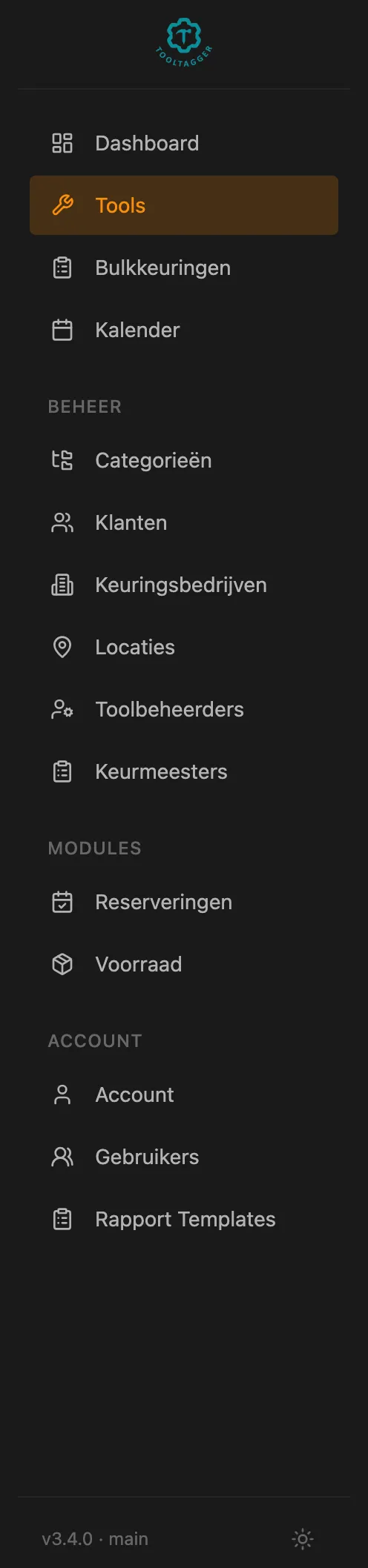
1. Klik in het menu op Tools.
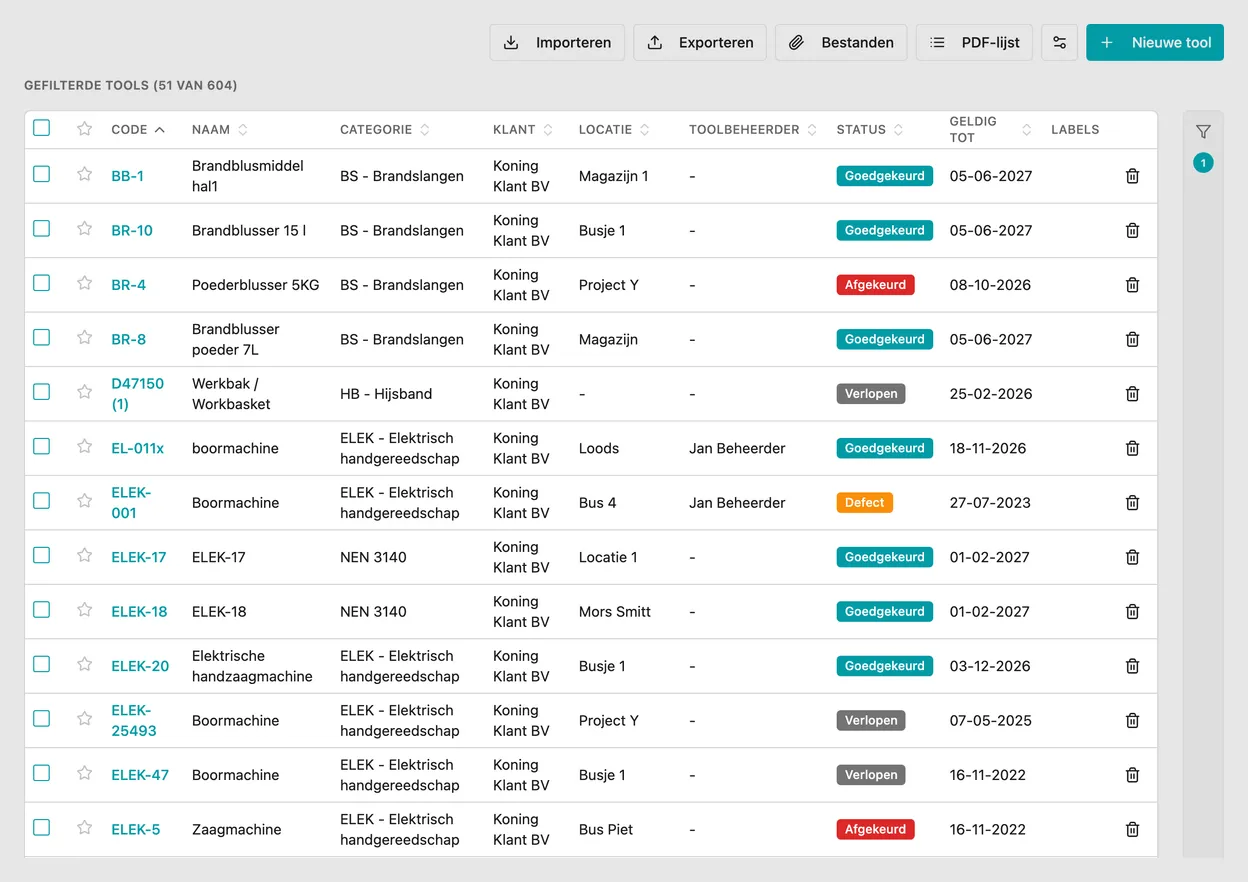
2. Klik op de knop Nieuwe tool.
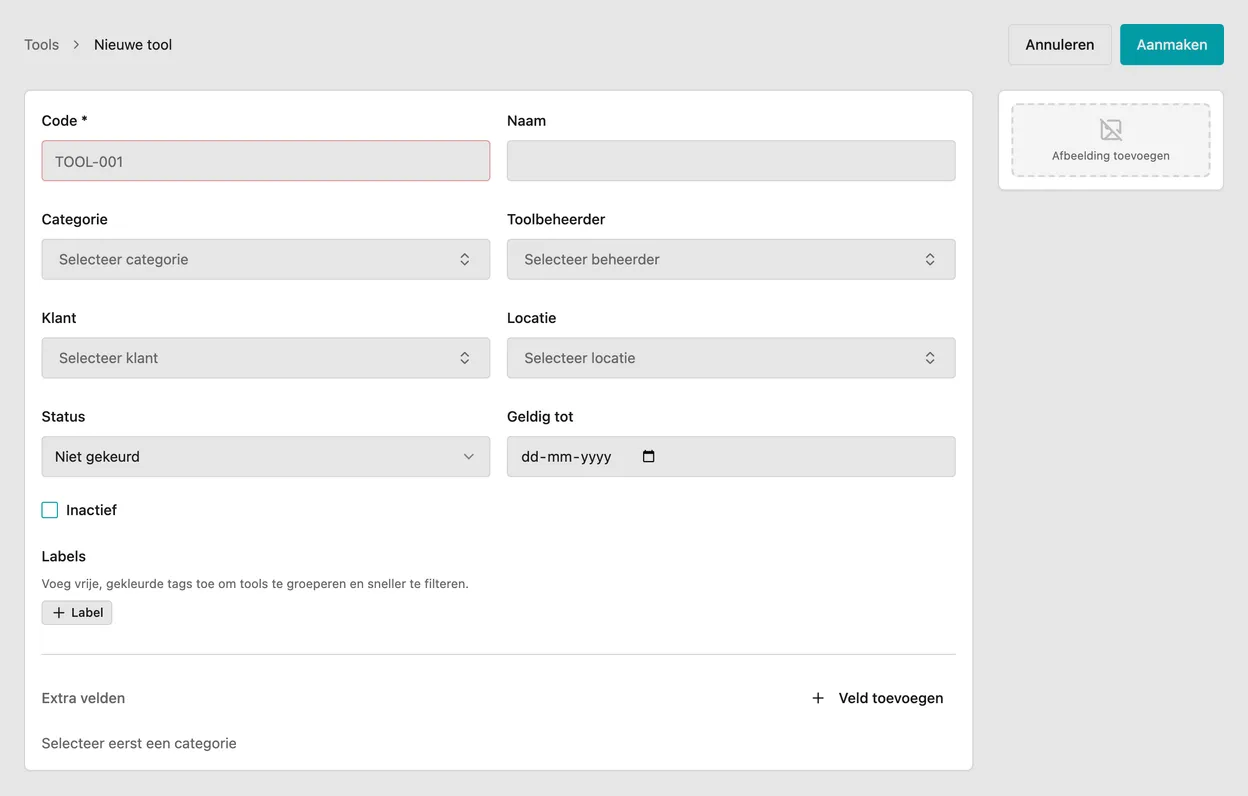
3. Vul de invulvelden in:
Code. Het enige verplichte veld. Dit is de identificatiecode waarmee je de tool terugvindt en waarmee je scant, bijvoorbeeld TOOL-001. Bestaat de code al, dan waarschuwt Tooltagger je bij het opslaan.
Naam. Kies een duidelijke omschrijving, bijvoorbeeld merk en typenummer, zodat je de tool in de applicatie snel terugvindt.
Categorie. Handig om een grote verzameling tools overzichtelijk te groeperen. Staat de categorie er nog niet bij, dan maak je hem aan zonder het formulier te verlaten: typ de naam in het keuzeveld en kies Nieuwe categorie. Dat werkt ook bij Toolbeheerder, Klant en Locatie.
Toolbeheerder. De collega die verantwoordelijk is voor deze tool. Hij krijgt bericht als de keuring verloopt.
Klant. Dit veld is alleen zichtbaar wanneer je gegevens voor klanten beheert.
Locatie. Nuttig wanneer jouw tools op meerdere locaties staan.
Status en Geldig tot. Bij een nieuwe tool laat je deze meestal staan: zodra je de eerste keuring vastlegt, rekent Tooltagger ze zelf uit. Zie hoe de inspectiestatus werkt. Wil je een lopende keuring overnemen uit je oude administratie, dan kies je hier zelf een status — Goedgekeurd, Afgekeurd, Verlopen, Defect, Niet gekeurd, Geen keuring of Vermist — en de einddatum.
Labels. Vrije, gekleurde tags om tools te groeperen en sneller te filteren, los van de categorie. Beschikbaar vanaf het Standaard-pakket.
Extra velden. Wat je bij de categorie hebt ingesteld, vul je hier per tool in. Ook vanaf het Standaard-pakket. Rechts van het formulier voeg je een foto van de tool toe.
4. Klik op Aanmaken.
De tool krijgt nu zijn eigen pagina met tabbladen: Algemeen, Keuringen, Defecten, Bijlagen, Notities en Wijzigingshistorie — en Reserveringen als je die module aan hebt staan. Rechts staat de QR-code. In de onderstaande artikelen lees je hoe deze onderdelen werken.