
Tools identificeren en scannen met QR-codes
Beheer je veel tools? Dan wil je ze snel en zonder zoeken terugvinden in Tooltagger. Om dat mogelijk te maken krijgt elke tool automatisch een unieke identificatiecode waarmee je direct kunt scannen of zoeken.
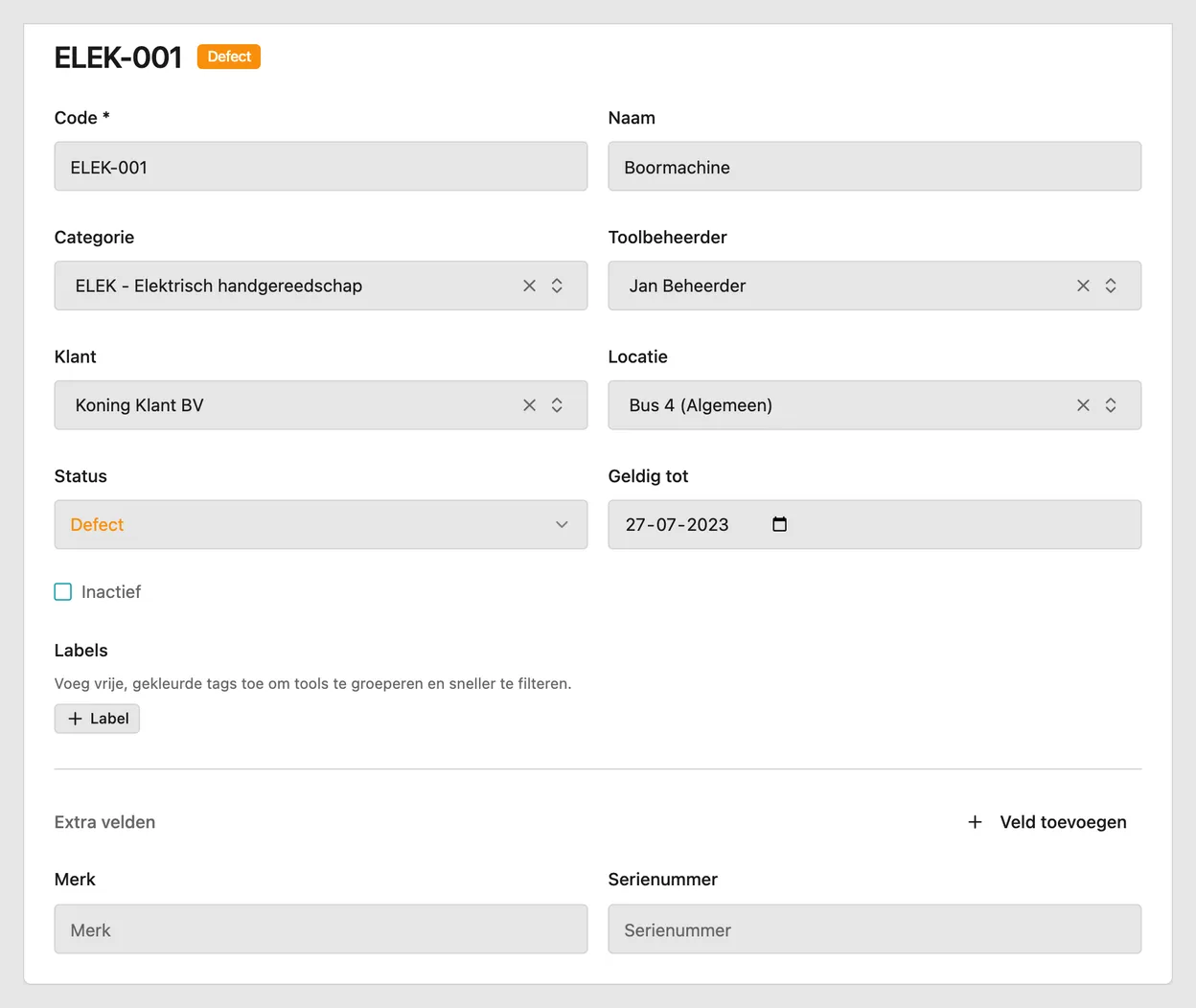
1. De identificatiecode
Tooltagger geeft elke tool een vaste identificatiecode. Je mag die code zelf aanpassen en gebruikt hem om in een lange lijst razendsnel het juiste gereedschap te selecteren.
2. Print de QR-code
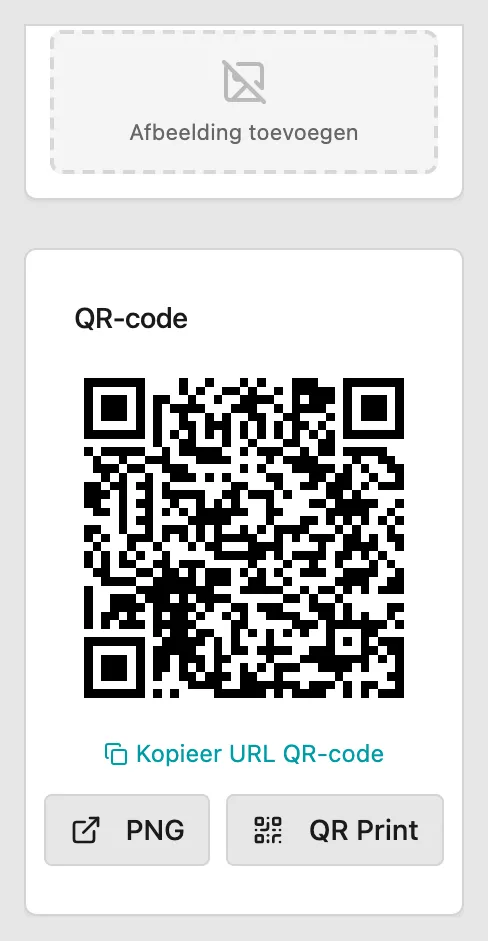
Op de detailpagina van een tool staat de QR-code rechts, met drie knoppen eronder. Met QR Print maak je een printbare sticker — je stelt zelf het labelformaat in millimeters in en zet er je logo op. Met PNG open je de code als afbeelding om hem zelf te verwerken, en met Kopieer URL QR-code neem je het adres over waar de code naar wijst, bijvoorbeeld om het in een ander systeem te zetten. Plak of hang de sticker op de tool.
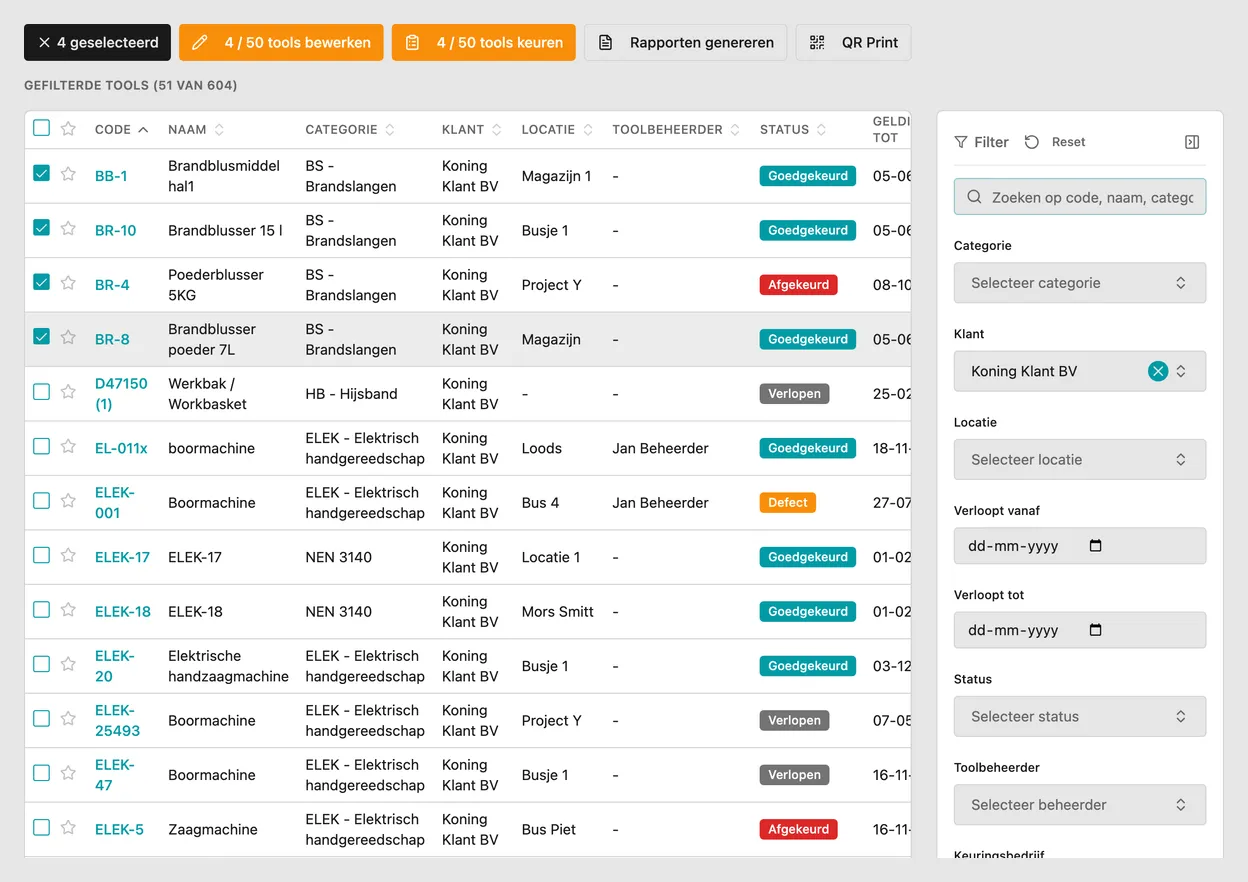
Moet je een hele partij tegelijk voorzien van stickers? Vink dan in het toolsoverzicht de tools aan en klik boven de lijst op QR Print. Tooltagger maakt er één PDF van, met alle labels op dezelfde maat.
Scan je de code met je telefooncamera of een QR-scanner, dan opent een publieke statuspagina: code, naam, categorie, locatie, de status en tot wanneer de keuring geldig is. Daar is geen inlog voor nodig, dus ook een monteur of een klant die niet in Tooltagger werkt, ziet meteen of het materieel gekeurd is. Met de knop Bekijk in Tooltagger ga je door naar de volledige toolpagina — daarvoor log je wel in.
3. LET OP!
- Elke tool krijgt zijn QR-code in elk abonnement. De code als PNG ophalen kan altijd; QR Print — de printbare labels met instelbaar formaat — vanaf het Standaard-pakket.
- De scanner die in Tooltagger zelf zit, is er ook vanaf het Standaard-pakket. Scannen met de camera-app van je telefoon werkt altijd, en de publieke statuspagina is voor iedereen te openen.
- Kijk in het abonnementsoverzicht wat jouw pakket bevat.
Meer over tools beheren: