
Tools importeren
Hoe importeer je jouw bestaande tools in Tooltagger?
Werk je al met een softwarepakket voor tool- en keuringsbeheer, of heb je je gereedschapbeheer in Excel staan? Dan wil je natuurlijk weten hoe je die gegevens snel in Tooltagger krijgt.
1. Maak een export uit jouw huidige software pakket.
Zoek in je huidige pakket de exportfunctie voor tools op. Het bestand moet een CSV zijn — werk je in Excel, sla het dan op als CSV.
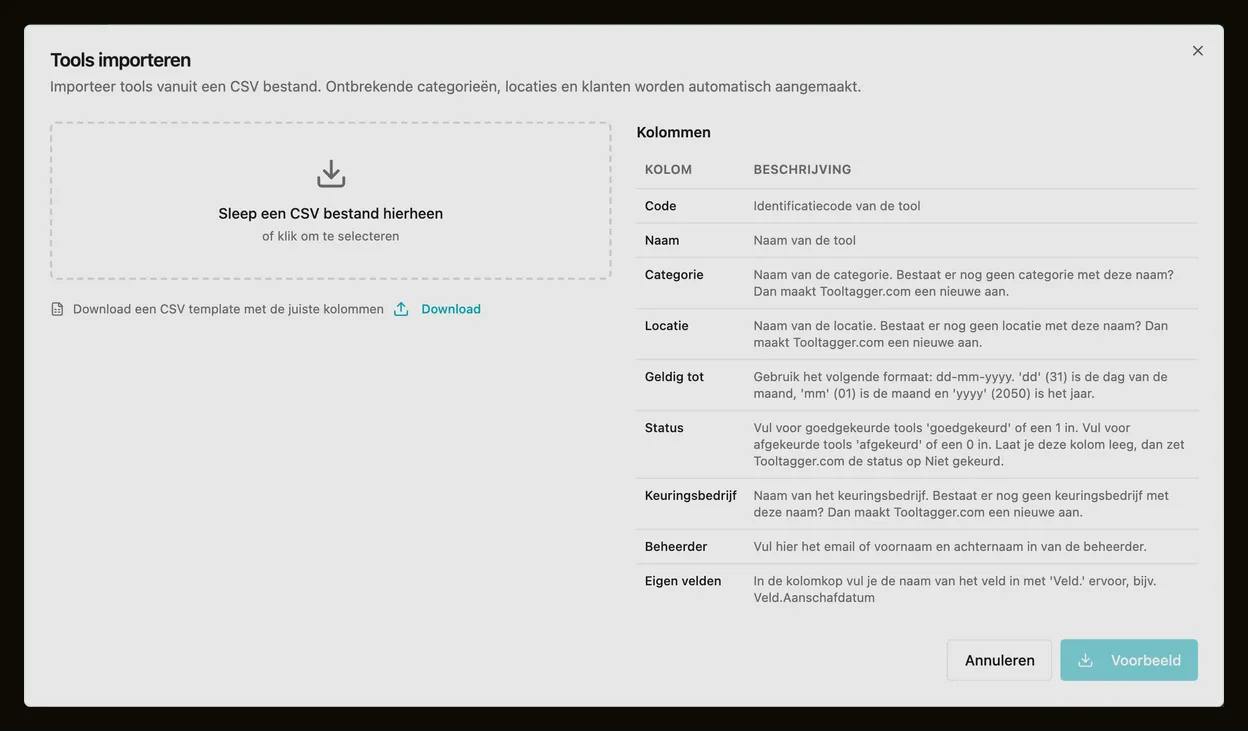
Wil je zeker weten dat de kolommen goed staan? In het importscherm van Tooltagger klik je op Download bij Download een CSV template met de juiste kolommen. Dan krijg je een leeg bestand met alle kolomkoppen en een voorbeeldregel, waar je je eigen export in overneemt.
Deze kolommen leest Tooltagger:
- Code — de identificatiecode van de tool. Het enige veld dat er echt moet staan.
- Naam
- Categorie, Locatie, Klant, Keuringsbedrijf en Beheerder — vul de naam in. Kent Tooltagger die nog niet, dan maakt hij hem tijdens de import aan.
- Geldig tot — noteer als dd-mm-jjjj, dus dag-maand-jaar.
- Status — in woorden: goedgekeurd, afgekeurd, verlopen, defect, vermist, niet gekeurd, geen keuring. Laat je de kolom leeg, dan komt de tool op ‘Niet gekeurd’.
- Inactief
- Veld.<naam> — een kolom per extra veld, bijvoorbeeld
Veld.Aanschafdatum.
2. Sla het bestand op als .CSV.

3. Importeer het bestand in Tooltagger.
Klik in het menu op Tools en boven de lijst op Importeren. Sleep het CSV-bestand in het vak of klik erin om het te selecteren. Tooltagger toont eerst een Voorbeeld van wat hij gelezen heeft — controleer daar of de kolommen op de goede plek staan. Klopt het, dan klik je op Importeren.
Komt een code al voor in je omgeving, dan vraagt Tooltagger wat hij met die regels moet doen: Overslaan of Overschrijven.
Wil je meer weten over tools en Tooltagger? Lees dan deze kennisbank artikelen: