
Labels gebruiken
Wat zijn labels?
Een categorie zegt hoe een tool gekeurd wordt. Maar soms wil je tools op een andere manier bij elkaar zetten: alles wat in bus 4 ligt, alles voor project Westpoort, alles wat naar de reparateur moet. Daar zijn labels voor: vrije, gekleurde tags die je aan een tool hangt, zoveel als je wilt.
Labels zijn beschikbaar vanaf het Standaard-pakket.
1. Een label aan een tool hangen
Open de tool, of maak een nieuwe tool. Bij Labels kies je een bestaand label, of typ je een nieuwe naam en maak je hem meteen aan. Klik op het kruisje om een label weer weg te halen.
2. Veel tools tegelijk
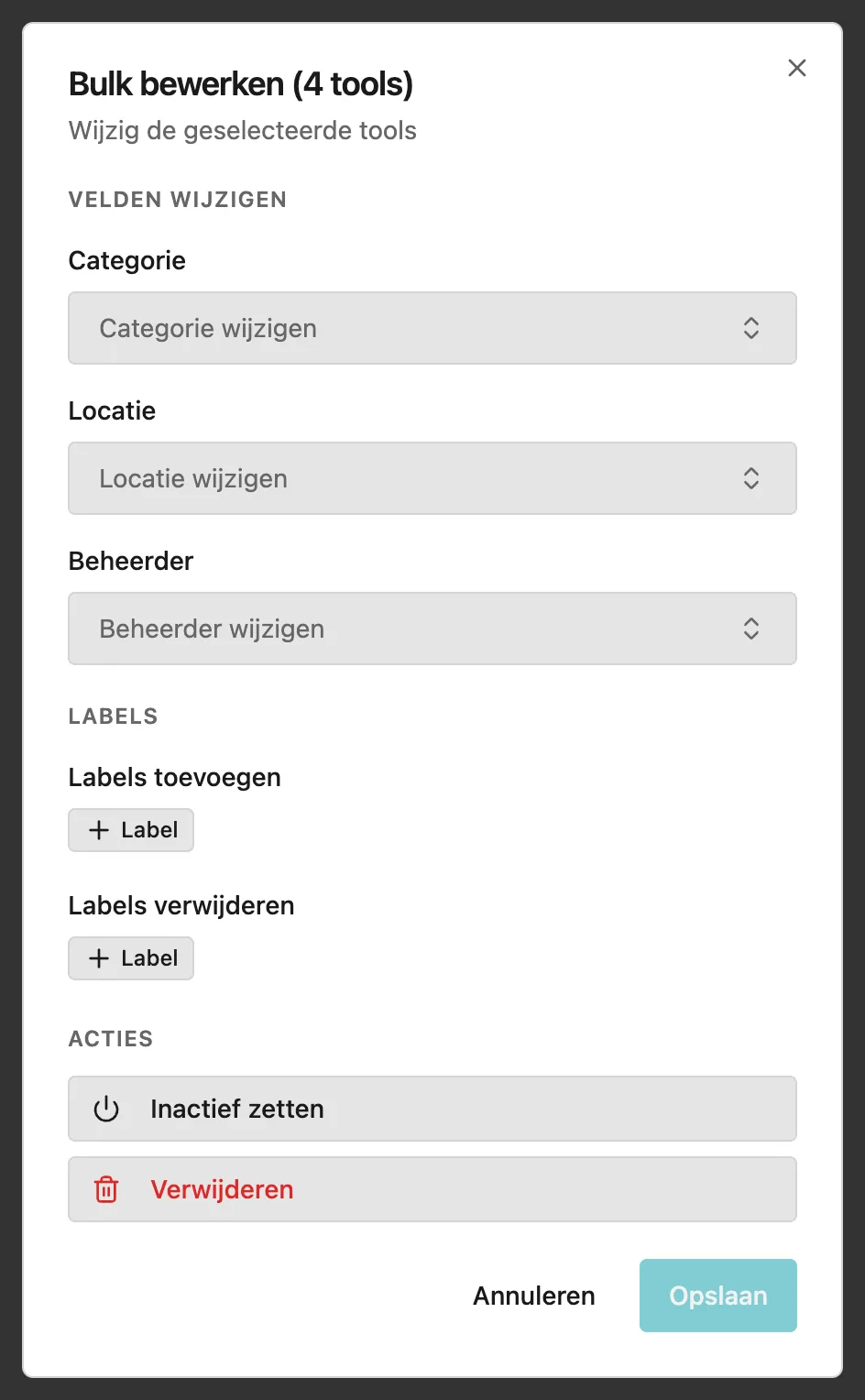
Vink in het toolsoverzicht de tools aan en klik boven de lijst op … tools bewerken. Kies bij Labels toevoegen welke labels erbij moeten, en bij Labels verwijderen welke eraf moeten. Na het opslaan meldt Tooltagger hoeveel labels er zijn toegevoegd en verwijderd.
Importeer je tools met een CSV-bestand, dan kan er een kolom Labels in. Zie tools importeren.
3. Labels automatisch per categorie
Krijgt alles in een categorie hetzelfde label? Stel het dan in als standaardlabel. Open de categorie en kies het label in het blok Standaardlabels. Nieuwe tools in die categorie krijgen het dan vanzelf, net als tools die je ernaartoe verhuist. Tooltagger vraagt of het label ook bij de tools moet die er al in zitten.
Haal je een standaardlabel weg, dan krijg je dezelfde vraag andersom. Per tool kun je daarna nog een uitzondering maken.
4. Filteren op labels
Boven het toolsoverzicht staan je labels. Klik op een label om alleen die tools te zien. Kies je er meer dan één, dan kies je ernaast hoe ze samen tellen:
- Eén van — tools met minstens één van de gekozen labels.
- Alle — alleen tools die alle gekozen labels hebben.
5. Een label beheren
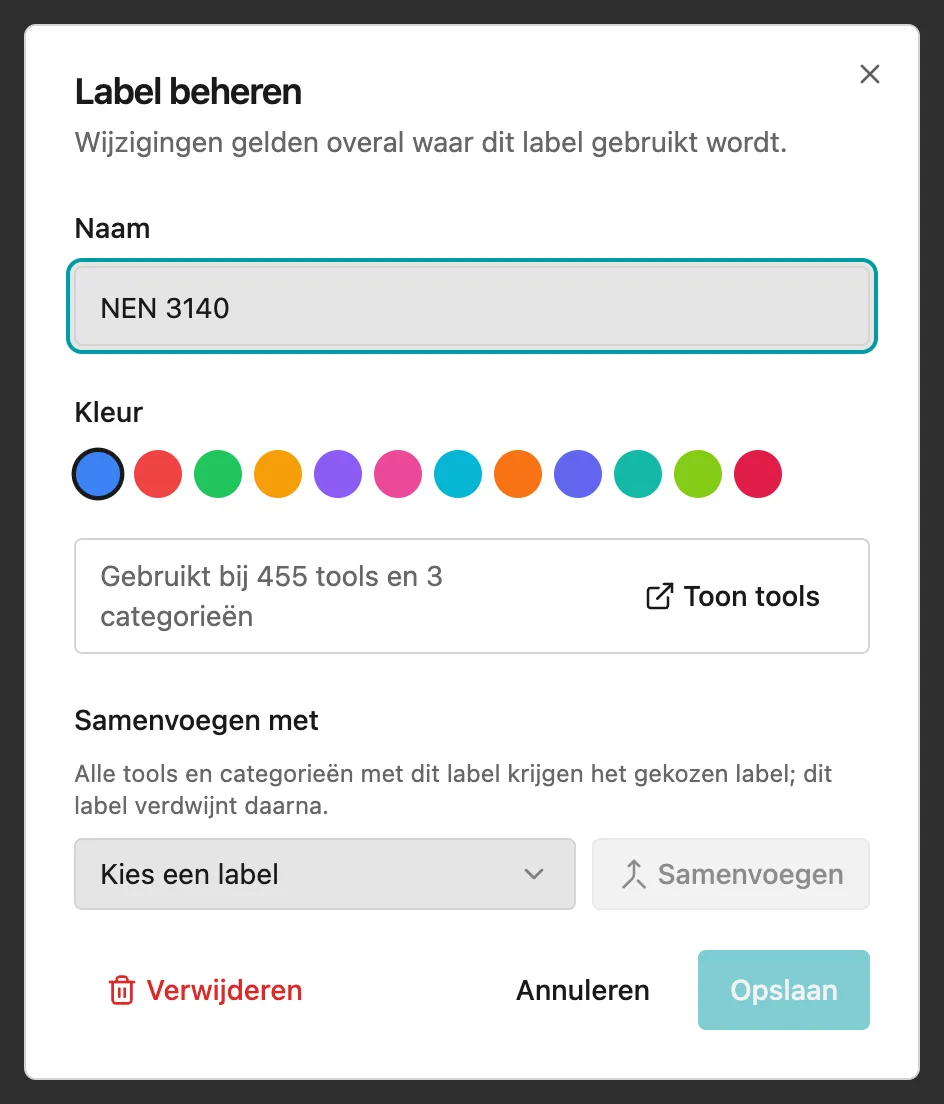
Klik bij een label op het potloodje om Label beheren te openen. Wijzigingen gelden overal waar het label gebruikt wordt. Je ziet bij hoeveel tools en categorieën het hangt, en met Toon tools open je die lijst.
- Kleur — kies een andere kleur.
- Samenvoegen met — heb je per ongeluk Bus 4 en bus4? Voeg ze samen. Alle tools en categorieën met dit label krijgen het andere, en dit label verdwijnt. Dat kan niet ongedaan worden gemaakt.
- Verwijderen — het label verdwijnt bij alle tools en categorieën.
Meer over tools: