
Extra velden
Eigen velden bij tools, categorieën, klanten en locaties
Wil je bij een tool het serienummer, de aanschafdatum of de werklastgrens bijhouden? Daar zijn extra velden voor. Je maakt ze zelf aan, op vier plekken: bij tools, categorieën, klanten en locaties. Extra velden zijn beschikbaar vanaf het Standaard-pakket.
1. Een veld aanmaken
Bij een tool, klant of locatie klik je in het blok met extra velden op Veld toevoegen. Op een categoriepagina zijn er twee knoppen: Veld categorie toevoegen voor een veld van de categorie zelf, en Veld tools toevoegen voor een veld dat bij de tools van die categorie hoort.
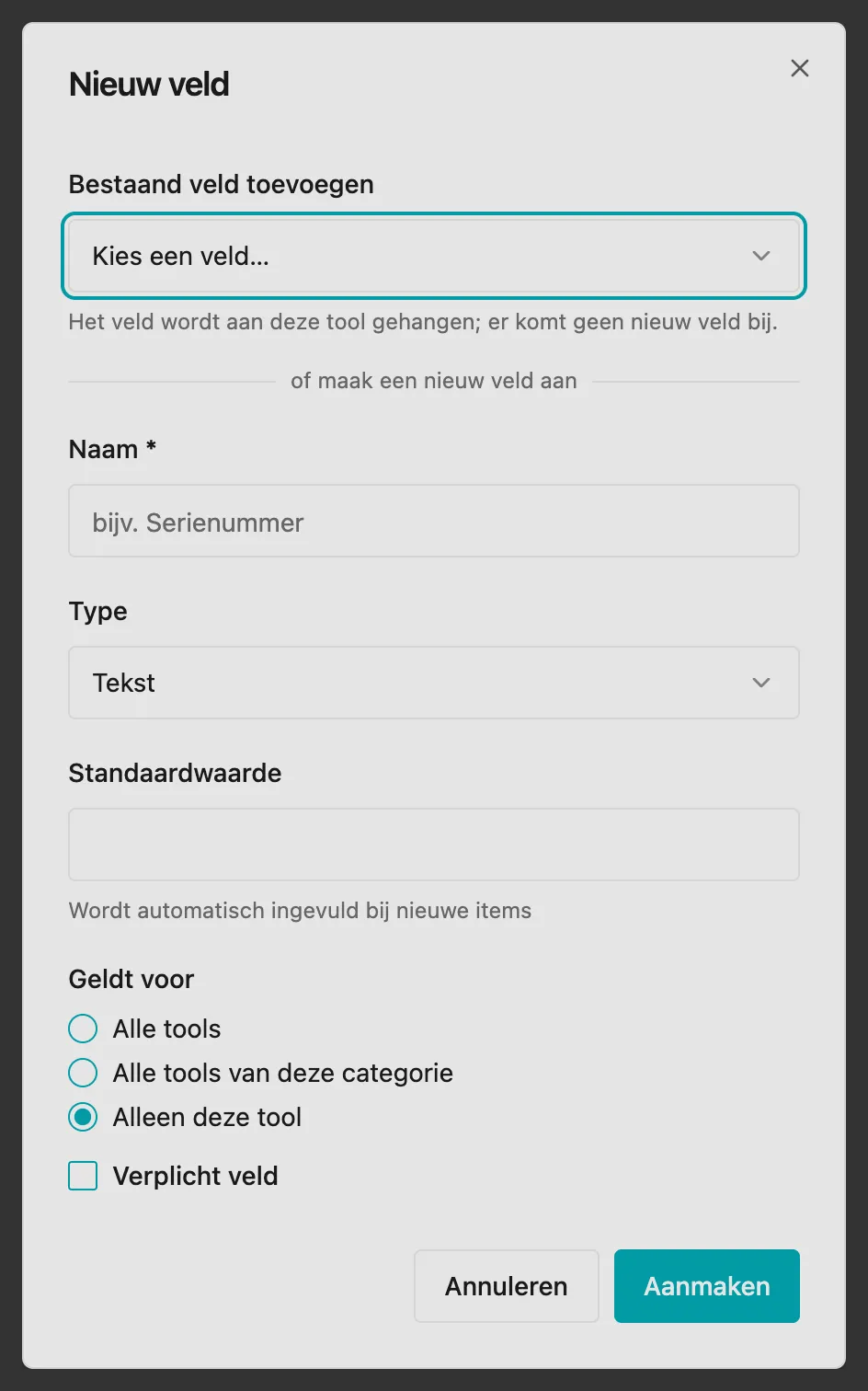
Geef het veld een Naam en kies een Type: Tekst, Uitgebreide tekst, Nummer, Datum, Selectie of Checkbox. Bij Selectie voeg je de opties toe waaruit gekozen kan worden. Je kunt het veld verplicht maken en een standaardwaarde geven, die bij nieuwe items alvast is ingevuld.
Bij klanten en locaties maak je het veld aan nadat je het record hebt aangemaakt: de knop verschijnt pas daarna.
2. Kies voor wie het veld geldt
Onder Geldt voor bepaal je waar het veld verschijnt. Bij een tool zijn er drie keuzes:
- Alle tools — het veld staat bij elke tool, in elke categorie. Goed voor iets als een serienummer.
- Alle tools van deze categorie — alleen bij de tools in één categorie, of in een paar categorieën die je kiest. Goed voor iets als de werklastgrens bij hijsmiddelen.
- Alleen deze tool — een los veld voor dat ene exemplaar.
Bij klanten en locaties kies je tussen alle klanten of locaties en alleen deze ene. Bij een categorieveld tussen alle categorieën en alleen deze.
Staat het veld dat je zoekt al bij andere tools, maar niet bij deze? Kies het dan bovenin het venster bij Bestaand veld toevoegen. Het veld wordt aan deze tool gehangen; er komt geen tweede veld met dezelfde naam bij.
3. Velden uit een import
Maak je bij het importeren van tools een nieuw veld aan met een Veld.-kolom, dan verschijnt dat veld alleen bij de tools waar in het bestand een waarde stond. Bij de andere tools blijft het uit beeld; onder de velden staat dan een link die ze toch laat zien.
Wil je zo’n veld bij álle tools van de categorie zien, ook de lege? Open het veld op de categoriepagina en zet Behandel dit als een gewoon veld van deze categorie aan. Dat kun je niet terugdraaien.
4. Een veld weghalen of verwijderen
Wil je een veld alleen bij één tool weg hebben, klik dan bij die tool op Van deze tool halen. Andere tools houden het veld en hun waarde.
Verwijder je een veld helemaal, dan verdwijnt het overal, met de ingevulde waarden. Tooltagger vertelt je vooraf bij hoeveel tools er een waarde staat. Hangt het veld aan meerdere categorieën, dan kun je ook kiezen voor Uit deze categorie halen: dan blijven de waarden bewaard en is het veld alleen hier niet meer te zien.
Toch per ongeluk verwijderd? Onder Account, tabblad Verwijderde velden, zet je een veld met zijn waarden terug met Herstellen. Tooltagger bewaart verwijderde velden 90 dagen.
Meer over categorieën: