
Gebruikersaccount aanmaken
Werk je met meerdere collega’s aan het beheer van gereedschap en materieel? Dan wil je dat zij net zo makkelijk bij de Tooltagger-omgeving van jullie organisatie kunnen. Voeg collega’s toe als gebruiker en breid het team eenvoudig uit. Stopt iemand, dan schakel je zijn account uit en blijf je als bedrijf altijd in controle. Je kunt ook een beheerder aanmaken. Die is verantwoordelijk voor een deel van het materieel en kan zonder account worden toegevoegd.
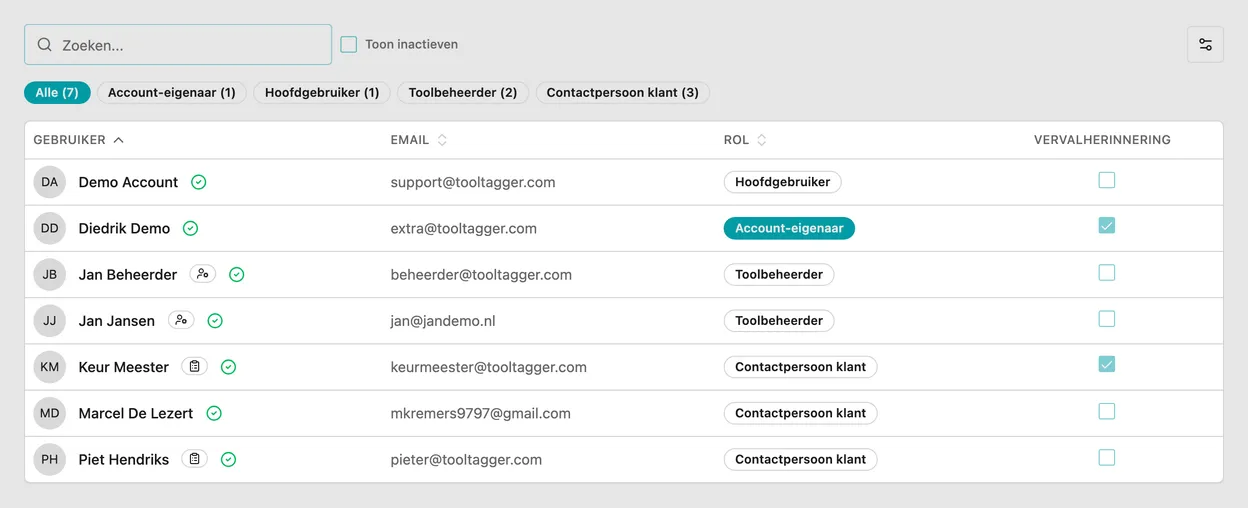
1. Klik in het menu op Gebruikers
Ga in het hoofdmenu naar Gebruikers om het overzicht met alle accounts te openen.
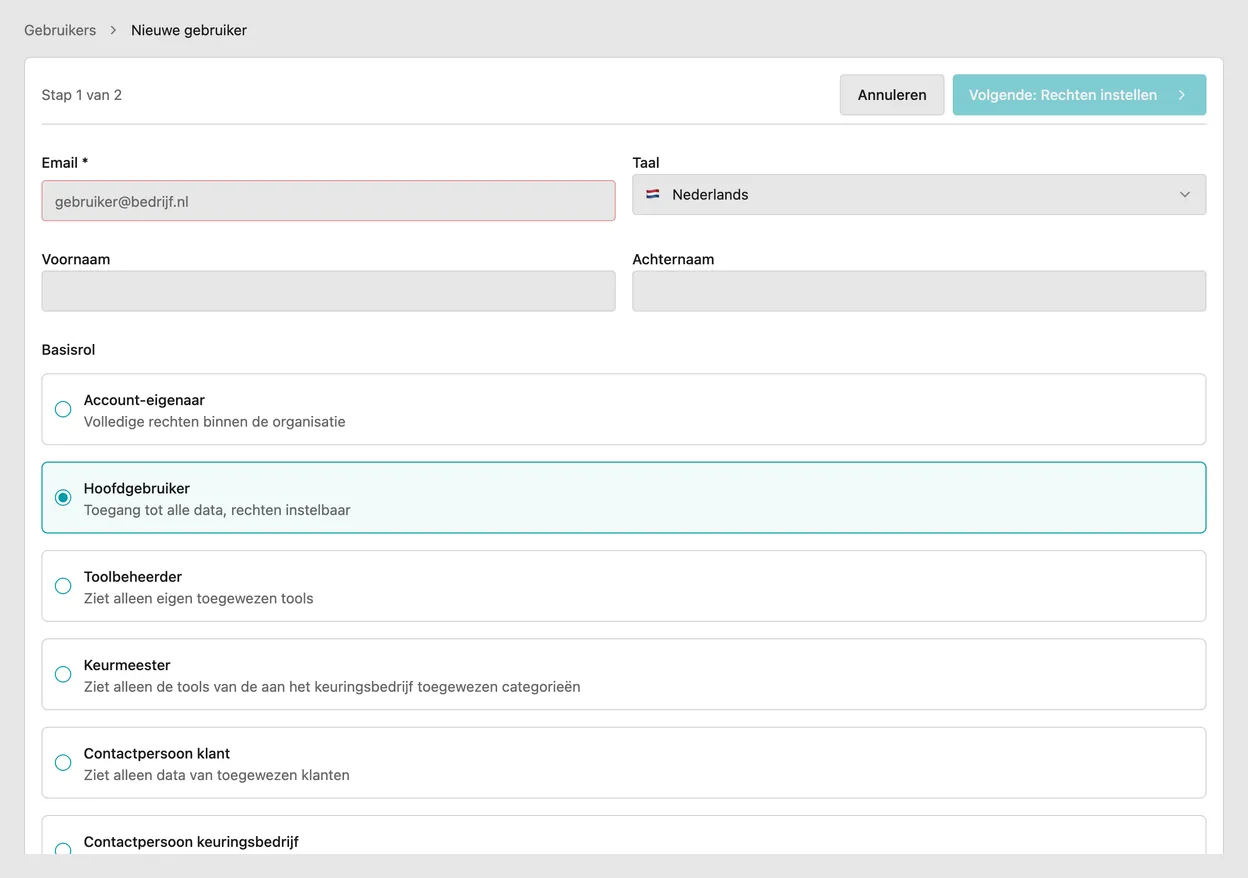
2. Klik op de knop Nieuwe gebruiker
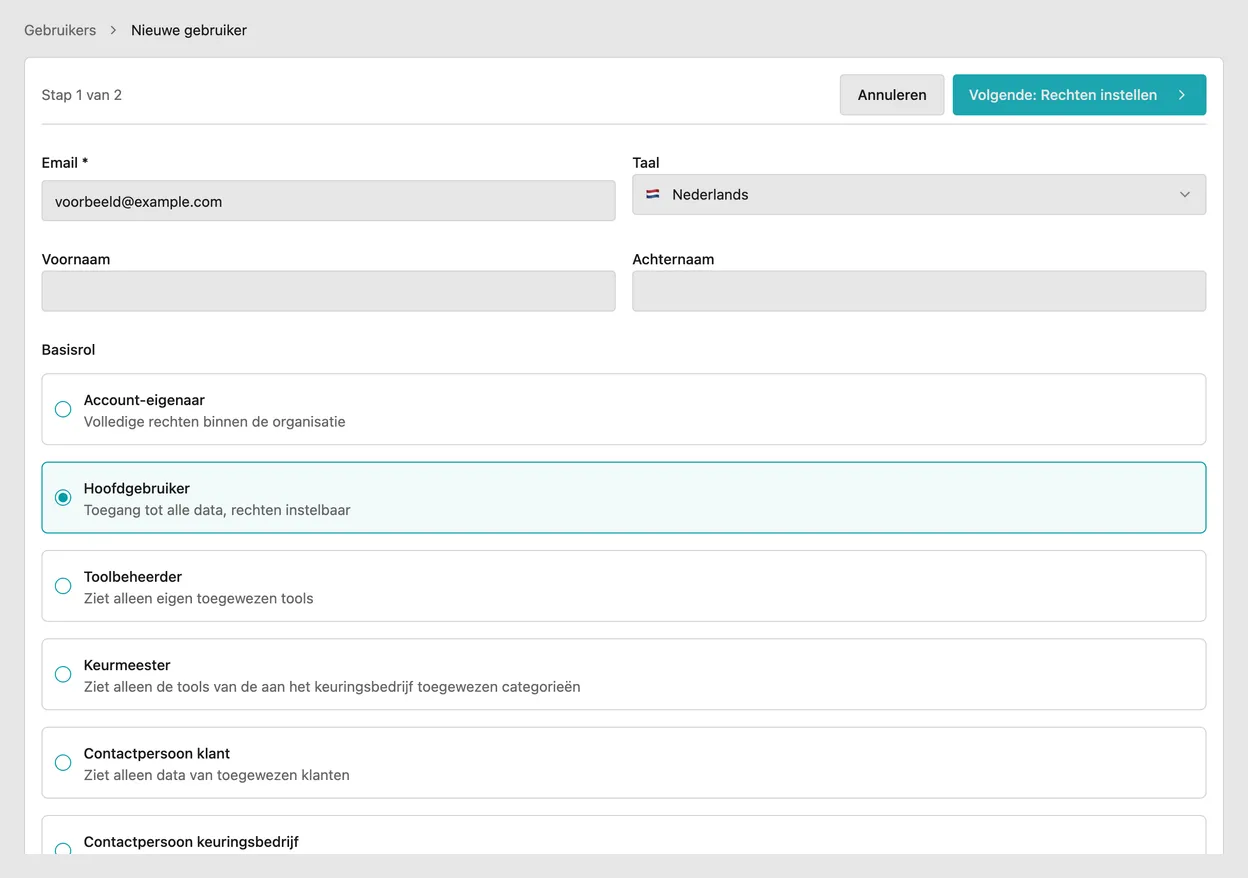
Selecteer in het gebruikersoverzicht Nieuwe gebruiker. Daarmee start je het formulier voor een nieuw account. Dat bestaat uit twee stappen: eerst de gegevens en de basisrol, daarna de rechten.
3. Vul de contactgegevens in
Vul een uniek e-mailadres in — dat is verplicht en mag niet al in een andere Tooltagger-omgeving voorkomen. Vul daarnaast Voornaam en Achternaam in. Kies bij Taal in welke taal de gebruiker de app te zien krijgt: Nederlands, Engels, Duits, Frans, Spaans, Pools of Italiaans.
4. Kies een basisrol
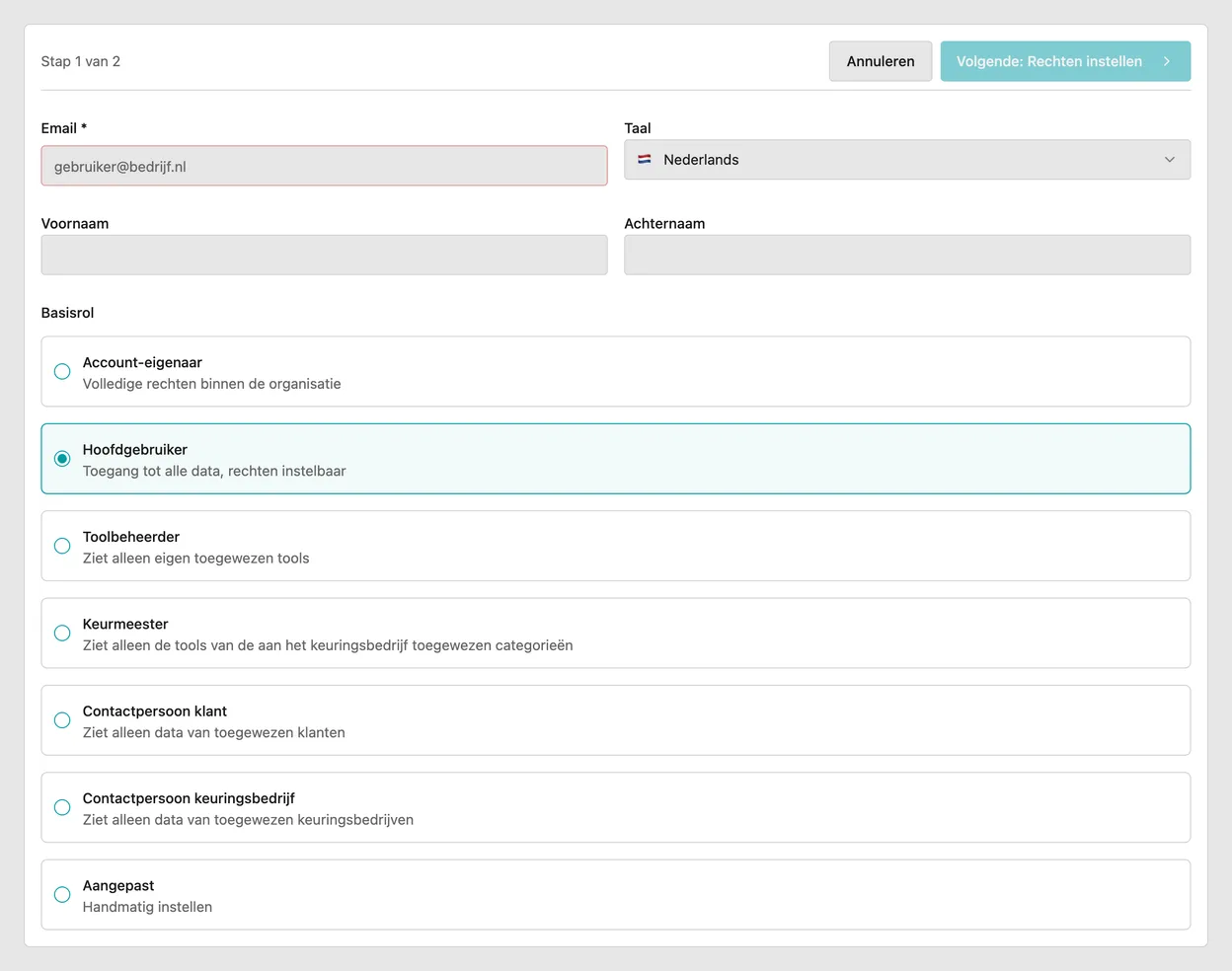
De basisrol bepaalt waar de gebruiker bij mag. Je kiest er één:
- Account-eigenaar : Volledige rechten binnen de organisatie, inclusief abonnement, betaalgegevens en gebruikersbeheer.
- Hoofdgebruiker : Toegang tot alle gegevens, met rechten die je zelf instelt.
- Toolbeheerder : Ziet alleen de tools waaraan hij als beheerder gekoppeld is.
- Keurmeester : Werkt in de keuringen van de categorieën die aan hem zijn toegewezen.
- Contactpersoon klant : Ziet alleen de gegevens van de klanten waaraan hij is toegewezen.
- Contactpersoon keuringsbedrijf : Ziet alleen de gegevens van de keuringsbedrijven waaraan hij is toegewezen.
- Aangepast : Je stelt alle rechten handmatig in.
5. Stel de rechten in
In de tweede stap zet je per onderdeel — Tools, Keuringen, Bulkkeuringen, Categorieën, Locaties, Klanten, Keuringsbedrijven, Toolbeheerders, Keurmeesters, Kalender, Account en de rest — vast wat de gebruiker mag: Geen, Lezen, Bewerken of Volledig. De basisrol vult dit alvast voor je in; je kunt er daarna van afwijken. Modules die je niet hebt aanstaan, staan hier niet tussen.
6. Koppel een klant of keuringsbedrijf
Deze stap hoort bij de rollen Contactpersoon klant en Contactpersoon keuringsbedrijf. Wijs je de gebruiker toe aan een klant of keuringsbedrijf, dan krijgt hij alleen materieel te zien dat aan diezelfde klant of dat keuringsbedrijf gekoppeld is.
7. Klik op Gebruiker uitnodigen
Daarmee is het account aangemaakt en krijgt de gebruiker een activatielink per e-mail. Pas als hij die link gebruikt en zelf een wachtwoord kiest, kan hij inloggen.
Meer over teambeheer? Lees ook: