
Reserveringen
Wat doet de module Reserveringen?
Je legt vast wie welk stuk gereedschap wanneer meeneemt, en Tooltagger waarschuwt zodra twee mensen hetzelfde willen. Dat is het hele idee: niet dat er meer administratie bijkomt, maar dat de vraag “waar is die trilplaat volgende week” één antwoord krijgt.
Reserveringen is een losse module. Je zet hem aan onder Account en betaalt hem per maand naast je abonnement; wat hij kost staat op de Tarieven-pagina. Staat hij uit, dan zie je Reserveringen niet in het menu en bij een tool ook geen tabblad Reserveringen.
1. Maak een reservering
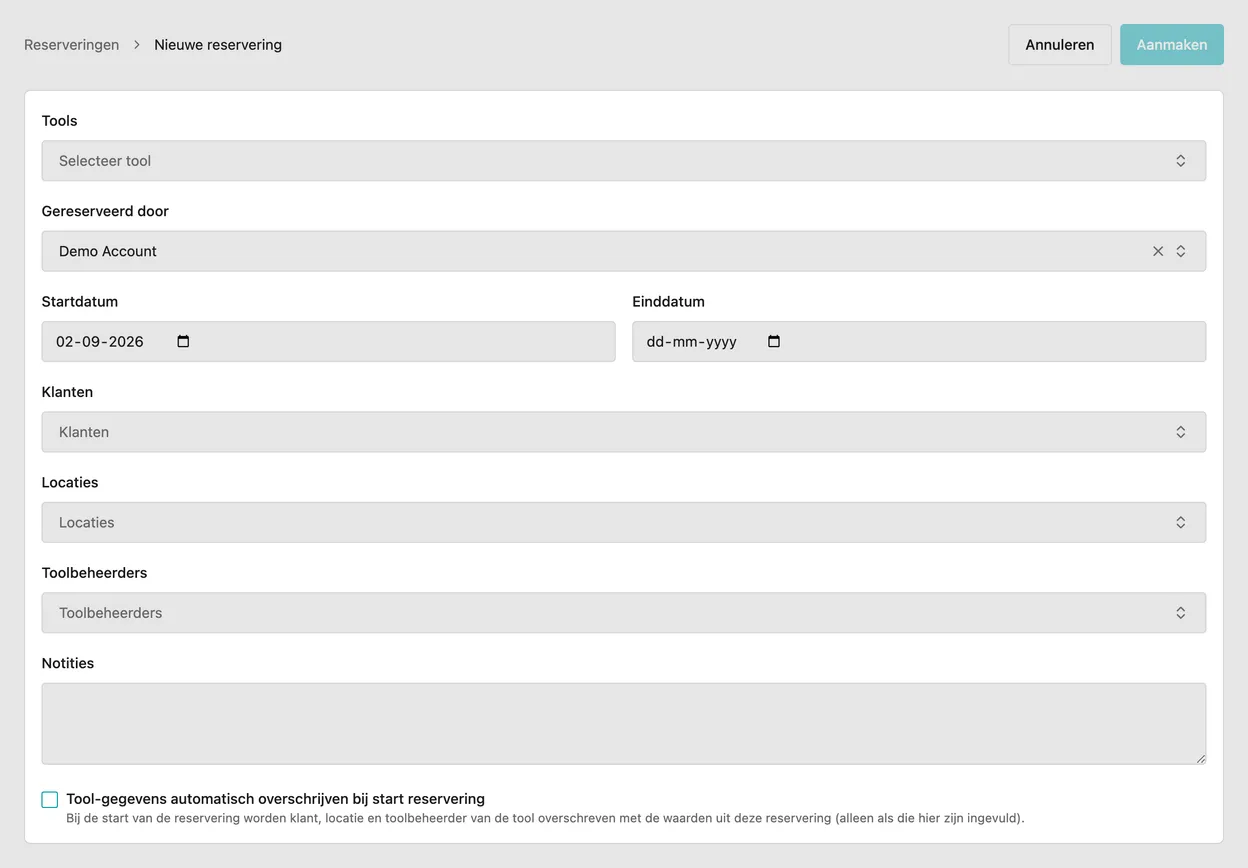
Klik in het menu op Reserveringen en daarna op Nieuwe reservering. Reserveren kan ook rechtstreeks vanaf een tool, op het tabblad Reserveringen — dan staat de tool al ingevuld.
Tool. Welk stuk gereedschap het betreft.
Gereserveerd door. De gebruiker die het meeneemt.
Startdatum en Einddatum. De einddatum kan niet vóór de startdatum liggen.
Klant. Alleen zichtbaar als je tools voor klanten beheert.
Locatie en Toolbeheerder. Waar het gereedschap tijdens de reservering staat en wie er verantwoordelijk voor is.
Notities. Ruimte voor afspraken over ophalen of terugbrengen.
2. Let op de waarschuwingen
Tooltagger controleert tijdens het invullen of de periode botst met een andere reservering van dezelfde tool. Overlapt hij, dan verschijnt ‘Dit tool is al gereserveerd in deze periode’.
Sluiten twee reserveringen precies op elkaar aan, dan krijg je een andere melding: dat er op die dag een overdracht plaatsvindt. Dat is geen fout — het is de dag waarop het gereedschap van de ene ploeg naar de andere gaat, en daar wil je iets over afgesproken hebben.
3. Laat de tool meebewegen (optioneel)
Onderaan het formulier staat Tool-gegevens automatisch overschrijven bij start reservering. Zet je dat aan, dan neemt de tool op de startdatum de klant, locatie en toolbeheerder van deze reservering over — voor zover je die hier hebt ingevuld.
Dat scheelt bij verhuur en bij werk op locatie: je hoeft niet apart te onthouden dat de trilplaat nu bij een andere klant staat. Wil je dat de tool blijft staan waar hij stond, laat het vinkje dan uit.
4. Volg de status
Een reservering heeft altijd één van vijf statussen, en Tooltagger rekent ze zelf uit op basis van de datums:
- Gepland — de startdatum ligt in de toekomst
- Lopend — de reservering is bezig
- Eindigt vandaag — vandaag is de laatste dag
- Afgerond — de einddatum is voorbij
- Geannuleerd — de reservering is ingetrokken
Komt het gereedschap eerder terug, dan gebruik je Afronden: de einddatum springt naar vandaag en het gereedschap is meteen weer vrij. Gaat de klus niet door, dan kies je Annuleren. Verwijderen kan ook, maar dan is de reservering weg uit de historie; annuleren houdt hem zichtbaar.
In het overzicht filter je op status, op periode en op klant, en zoek je op toolcode, naam of gebruiker.
5. Bekijk het in de kalender
Onder Kalender staan reserveringen naast de geplande keuringen, per dag en per maand. Zo zie je in één beeld of een tool die volgende week gekeurd moet worden op dat moment ergens anders is.
Wat je nog kunt instellen
Onder Account bij de instellingen staat Reservering — e-mailmelding. Zet je die aan, dan krijgt de klant automatisch bericht wanneer een reservering wordt aangemaakt of geannuleerd. Handig bij verhuur; overbodig als je alleen intern uitleent.
Meer over de onderdelen die hierbij horen: