
Voorraad
Wat doet de module Voorraad?
Naast je materieel houd je bij wat je verbruikt: zekeringen, bevestigingsmateriaal, blusmiddelen, filters. Tools keur je, voorraad tel je — dat is het verschil. Een voorraadartikel heeft geen keuringshistorie en geen QR-code, maar wel een aantal dat op en neer gaat.
Voorraad is een losse module. Je zet hem aan onder Account en betaalt hem per maand naast je abonnement; wat hij kost staat op de Tarieven-pagina. Voorraadartikelen tellen niet mee in het aantal tools van je abonnement.
1. Maak een artikel aan
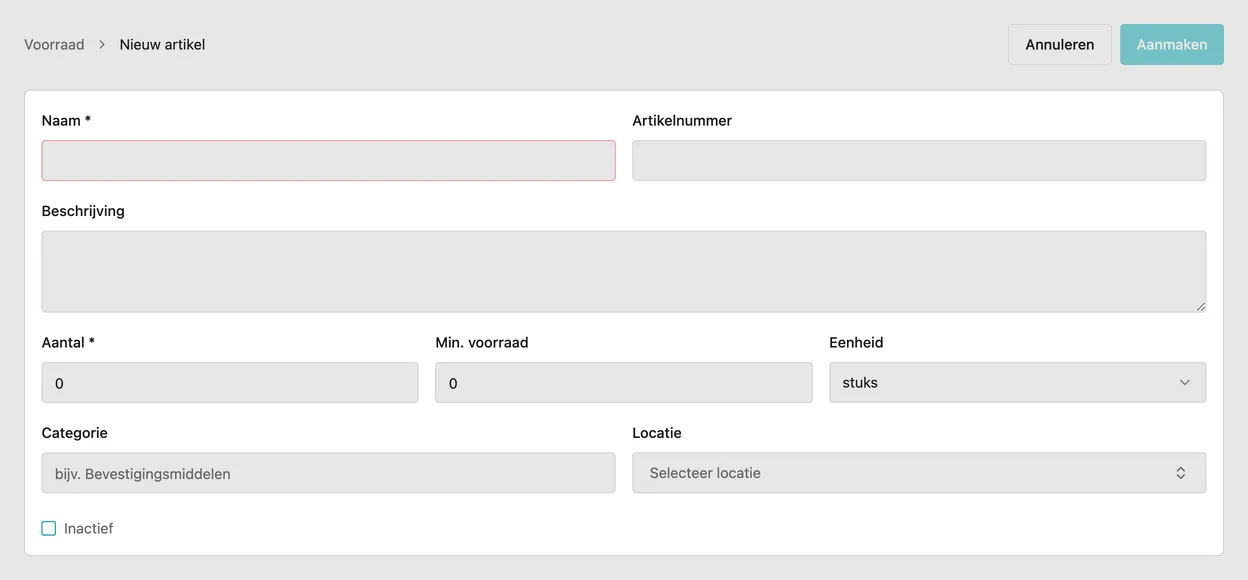
Klik in het menu op Voorraad en daarna op Nieuw artikel.
Naam. Het enige verplichte veld.
Artikelnummer. Je eigen nummer of dat van je leverancier, zodat je erop kunt zoeken.
Omschrijving. Ruimte voor het type, de maat of de leverancier.
Aantal. Wat er nu ligt. Bij een nieuw artikel is dit verplicht; dit wordt de beginstand.
Min. voorraad. De grens waaronder je een melding wilt. Zet hem op wat je nodig hebt om een week door te werken, niet op nul — bij nul is het al te laat.
Eenheid. Stuks, meter, liter, kg, set, doos of paar.
Categorie. Een vrij veld om te groeperen, bijvoorbeeld ‘Bevestigingsmiddelen’.
Locatie. Waar het ligt. Dezelfde locaties die je bij je materieel gebruikt — zie locatie aanmaken.
2. Boek af en bij
Met Af-/Bijboeken verander je het aantal. Je kiest het type — Bijboeking of Afboeking — het aantal, en optioneel een Reden.
Vul die reden in. Over drie maanden is het verschil tussen “er ligt minder dan ik dacht” en “er zijn er twaalf naar de keuring van Bouwbedrijf Jansen gegaan” precies wat je zoekt.
3. Kijk terug in de mutaties
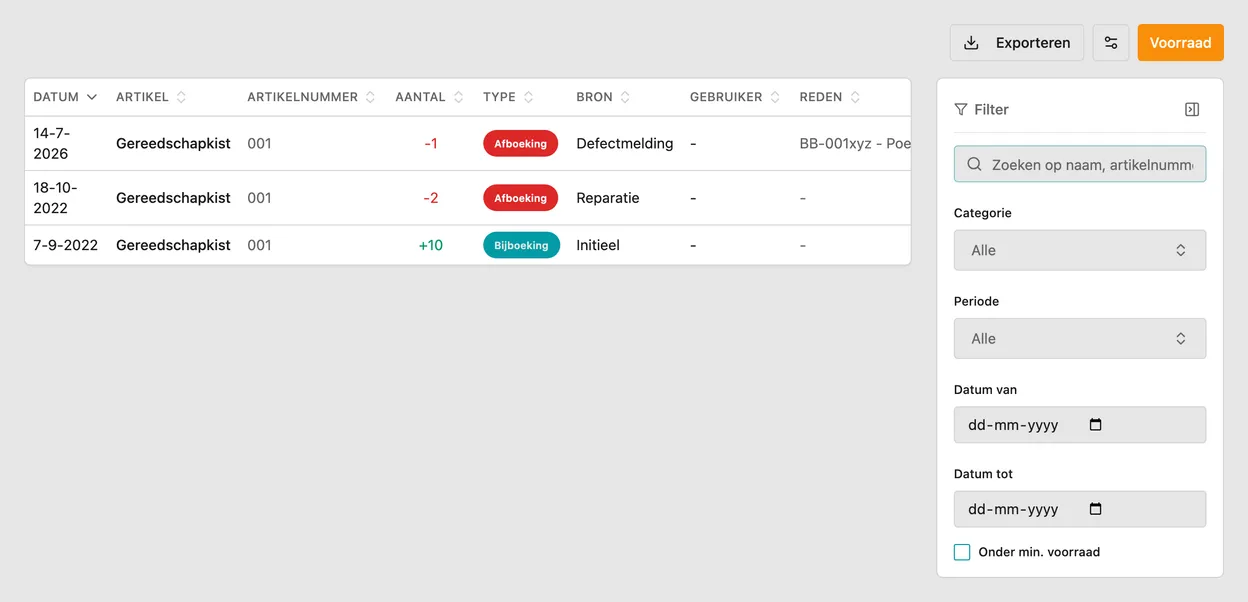
Onder Mutaties staat elke af- en bijboeking, met datum, aantal, gebruiker en reden. Elke mutatie heeft ook een bron, en daaraan zie je waar hij vandaan komt:
- Initieel — de beginstand die je bij het aanmaken invulde
- Handmatig — een af- of bijboeking die iemand zelf heeft gedaan
- Reparatie — verbruik dat bij het herstellen van gereedschap is geboekt
- Defectmelding — materiaal dat bij een defectmelding is verbruikt
Je filtert op periode — vandaag, deze week, dit kwartaal, vorig jaar — en zoekt op naam, artikelnummer of gebruiker.
4. Boek verbruik bij een defect
Dit is het onderdeel dat de module aan de rest van Tooltagger vastknoopt. Meld je een defect bij een tool, dan staat er onderin het scherm Verbruikte artikelen. Kies daar wat je bij de reparatie hebt gebruikt en hoeveel.
Tooltagger boekt dat meteen van de voorraad af, met bron Defectmelding. Zo hoef je niet op twee plekken bij te houden wat een reparatie heeft gekost, en zie je later bij het artikel terug waar het aan is opgegaan.
5. Laat je waarschuwen
Zakt een artikel onder zijn minimum, dan zet Tooltagger er een Laag-markering bij en verschijnt er bovenaan het overzicht een melding met het aantal artikelen dat eronder zit. Met het filter Onder min. voorraad houd je alleen die over.
Onder Account bij de instellingen staat daarnaast Lage voorraad — e-mailmelding. Die stuurt beheerders bericht zodra een artikel onder het minimum zakt, zodat je het hoort zonder in te loggen.
Meer over de onderdelen die hierbij horen: