
Eigen domein en inlogpagina
Tooltagger op je eigen adres
Met de module Whitelabel branding draagt de app je eigen naam, logo en kleuren. Wil je dat je klanten ook inloggen op je eigen adres, op een inlogpagina in je eigen stijl, en dat de mail van je eigen domein komt? Dan regel je dat hier.
Alles staat in het menu onder Whitelabel branding.
1. Zet de app op je eigen adres
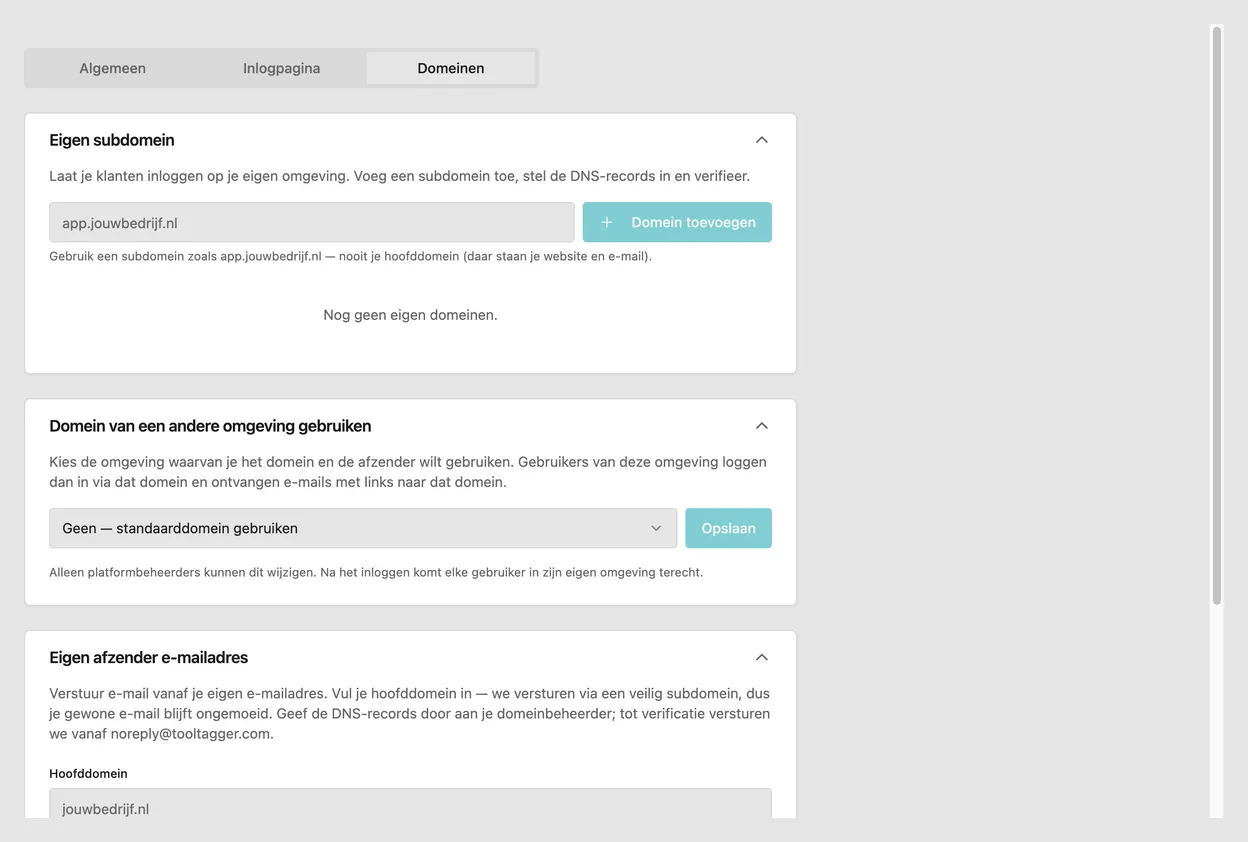
Op het tabblad Domeinen vul je bij Eigen subdomein een subdomein in, bijvoorbeeld app.jouwbedrijf.nl, en klik je op Domein toevoegen. Gebruik altijd een subdomein en nooit je hoofddomein: daar staan je website en je e-mail.
Tooltagger toont daarna twee DNS-records die je bij je domeinprovider aanmaakt:
- Eigendom bevestigen (TXT-record) — hiermee bewijs je dat het domein van jou is.
- Routing (CNAME-record) — hiermee wijst je subdomein naar je omgeving.
Regel je de DNS niet zelf, dan stuurt de knop Mail naar IT de records door naar je systeembeheerder. Zijn ze aangemaakt, klik dan op Verifiëren. Het beveiligingscertificaat voor je eigen domein ronden wij met de hand af; reken op één werkdag.
Heb je meerdere domeinen, dan wijs je er één aan met Als primair instellen.
Daaronder staat Domein van een andere omgeving gebruiken. Daarmee deelt een omgeving het domein van een andere, bijvoorbeeld van een moederbedrijf. Dat stelt alleen Tooltagger in; vraag het ons als je het nodig hebt.
Staat je domein eenmaal live, dan wijzen nieuwe QR-codes en rapportlinks ernaar. De links in de e-mails van Tooltagger gebruiken het ook: onder Inloglink in e-mails zie je welk adres de mails gebruiken.
Let op bij verwijderen. Haal je een domein weg, dan werken QR-labels en rapportlinks die met dat domein zijn gemaakt niet meer. Denk dus goed na voordat je een domein verwijdert waar al stickers mee geprint zijn.
2. Maak je eigen inlogpagina
Op het tabblad Inlogpagina kies je tussen Standaard (gecentreerde card) en Split layout (afbeelding + paneel): een afbeelding links, het inlogpaneel rechts. Die tweede maakt van je inlogscherm een visitekaartje.
Je vult daar zelf de teksten in — een eyebrow, een hoofdtitel, een intro en een paar bullets — plus een knop met een eigen link, bijvoorbeeld naar je eigen website. Ook de juridische tekst, de footer-links en de navigatielinks bovenin zijn van jou.
Wil je een apart inloglogo omdat je gewone logo op het donkere paneel wegvalt, dan zet je dat hier neer met Witte achtergrond achter inloglogo erbij.
Taal van de inlogpagina. Hier kies je de taal van vaste teksten zoals ‘Inloggen’ en ‘Wachtwoord’. Op Automatisch volgt de pagina het land van je omgeving. Heeft een bezoeker eerder zelf een taal gekozen, dan gaat die voor.
Vertalingen van de inlogpagina. Werk je met een split layout op je eigen domein, en hebben je gebruikers verschillende talen? Dan vul je hier je eigen teksten per taal in. Kies bij Taal van de basistekst in welke taal je ze schreef en klik op Vertaal automatisch om de andere talen in te vullen. Wat je zelf al had ingevuld, blijft staan. Controleer de vertalingen en sla op. In het voorbeeld rechts zie je de pagina in de gekozen taal.
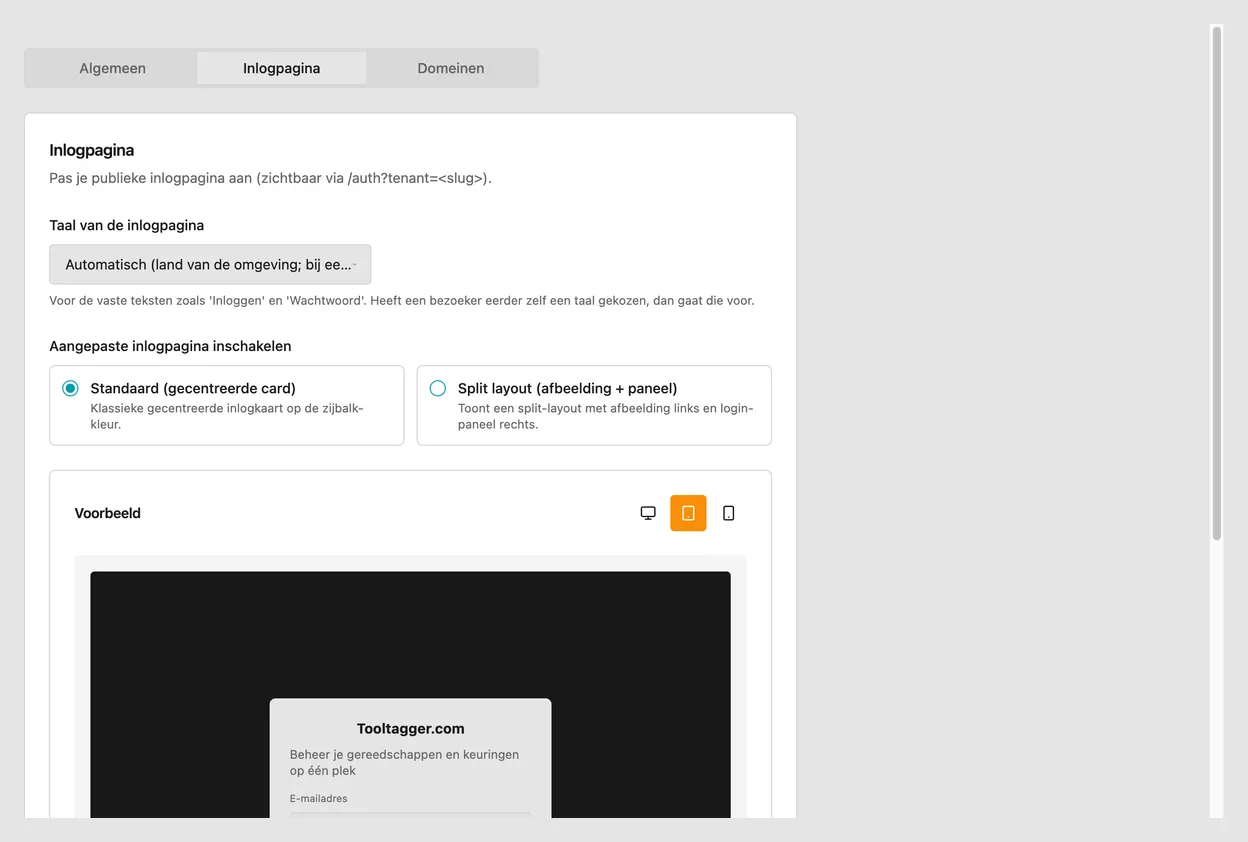
Zonder eigen domein is de pagina bereikbaar via /auth?tenant=<jouw-slug>.
3. Verstuur mail vanaf je eigen domein
Onder Eigen afzender e-mailadres vul je bij Hoofddomein je domein in, dus jouwbedrijf.nl zonder @ en zonder adres ervoor, en klik je op Toevoegen. Bij Afzender (voor de @) kies je het deel voor de @. Tooltagger verstuurt via een apart subdomein, zodat je gewone mailstroom ongemoeid blijft.
Ook hier krijg je DNS-records, met weer een knop Mail naar IT. Tot het domein geverifieerd is, gaat mail uit vanaf noreply@tooltagger.com, met je eigen bedrijfsnaam als afzender. Reken op wat geduld: DNS-wijzigingen kunnen tot 72 uur nodig hebben om overal door te dringen. Met Vernieuwen zie je hoeveel records al gevonden zijn.
Antwoorden op je mails komen binnen op de Support e-mail die je op het tabblad Algemeen hebt ingevuld.
Lees ook:
- Whitelabel branding
- Tools identificeren en scannen — QR-codes op je eigen domein
- Beheer jouw abonnement — modules aan- en uitzetten