
Resultaten invullen voor een inspectie
Is de inspectie uitgevoerd? Dan ga je de resultaten registreren. Kies ervoor om alle tools in één keer goed of af te keuren, of beoordeel ze stuk voor stuk. Heb je documenten die bij de inspectie horen? Die kun je uploaden bij de inspectie.
1. Alle tools in één keer keuren
Zodra je verschillende tools aan een inspectie hebt toegevoegd, zie je boven de lijst de knoppen Alles goedkeuren en Alles afkeuren. Met één klik pas je het resultaat voor alle toegevoegde tools tegelijk aan. De actieve knop licht op, zodat je meteen ziet welke keuze actief is.
2. Resultaten voor een individuele tool invullen
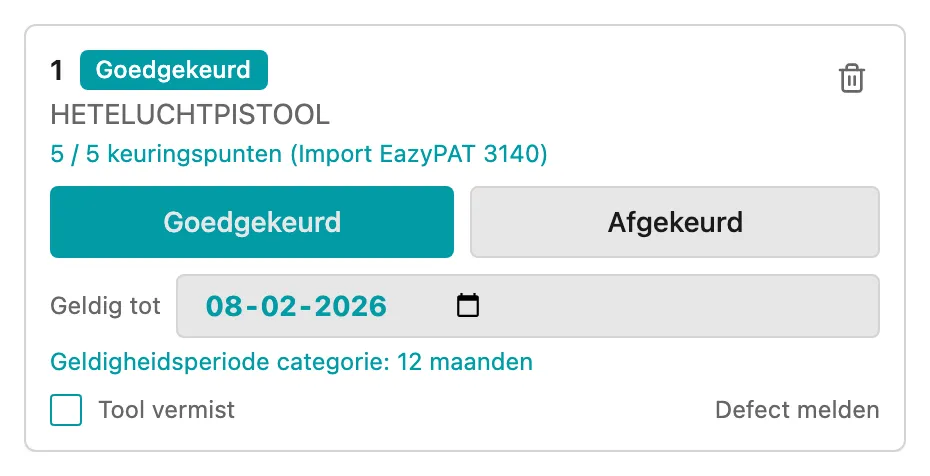
Elke tool staat als eigen kaart in de lijst, met de knoppen Goedgekeurd en Afgekeurd, een vinkje Tool vermist en een knop Defect melden. Op de kaart zie je ook welke keuringslijst erbij hoort en hoeveel keuringspunten je al hebt ingevuld.
3. Details invullen
Klik op de toolkaart op het aantal keuringspunten, bijvoorbeeld „0 / 2 keuringspunten”. Dan opent Keuring bewerken, met de keuringslijst en de keuringsdatum bovenaan.
Resultaat: Goedgekeurd, Afgekeurd of Defect. Het vinkje Tool vermist staat eronder.
Geldig tot: De datum waarop de keuring van deze tool verloopt. Staat er bij de categorie een geldigheidsduur ingesteld, dan toont Tooltagger die eronder.
Keuringspunten: De punten van de gekoppelde keuringslijst, elk met een vinkje, een tekstveld, een getal of een keuzelijst.
Opmerkingen: Voeg eventueel bevindingen toe.
Klik op Registreren om de keuring van deze tool vast te leggen.
Meer over inspecties: